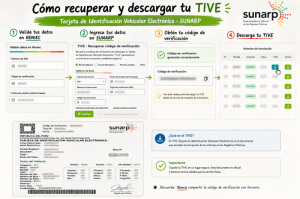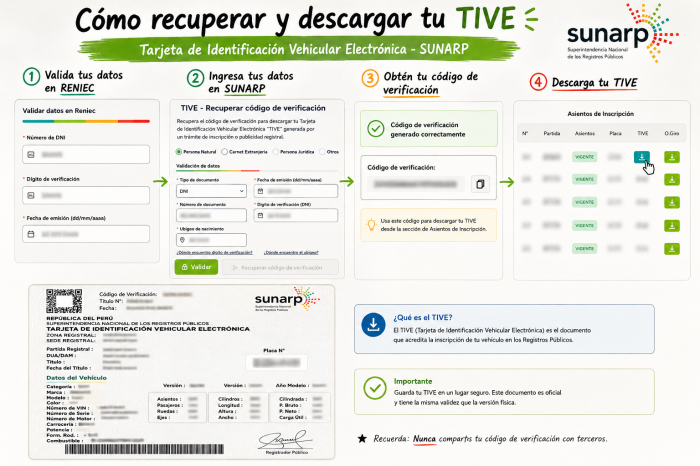
Si necesitas recuperar o descargar nuevamente tu Tarjeta de Identificación Vehicular Electrónica (TIVE), no es necesario acudir a una oficina. La Superintendencia Nacional de los Registros Públicos (SUNARP) ofrece un servicio en línea que permite obtener este documento de forma rápida y segura.
En esta guía aprenderás paso a paso cómo acceder al sistema, validar tu identidad, localizar la información de tu vehículo y descargar el TIVE desde la plataforma oficial.
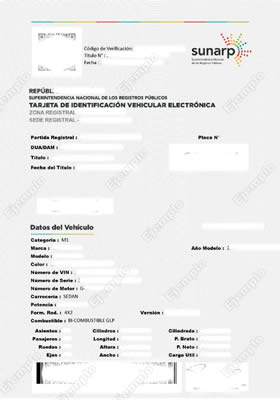
¿Qué es el TIVE?
El TIVE (Tarjeta de Identificación Vehicular Electrónica) es la versión digital de la tarjeta de identificación de un vehículo registrado en SUNARP. Este documento contiene la información principal del automóvil, motocicleta u otro vehículo inscrito y puede descargarse cuando sea necesario.
Si has perdido el archivo original o simplemente deseas volver a obtenerlo, puedes realizar el procedimiento completamente por Internet utilizando los servicios virtuales de SUNARP.
Requisitos para Descargar el TIVE
Antes de iniciar el procedimiento es recomendable tener a la mano la siguiente información:
- Documento Nacional de Identidad (DNI).
- Fecha de emisión del DNI.
- Dígito de verificación del documento.
- Número de placa del vehículo.
- Acceso a Internet desde una computadora o teléfono móvil.
Contar con estos datos permitirá completar la validación de identidad sin inconvenientes.
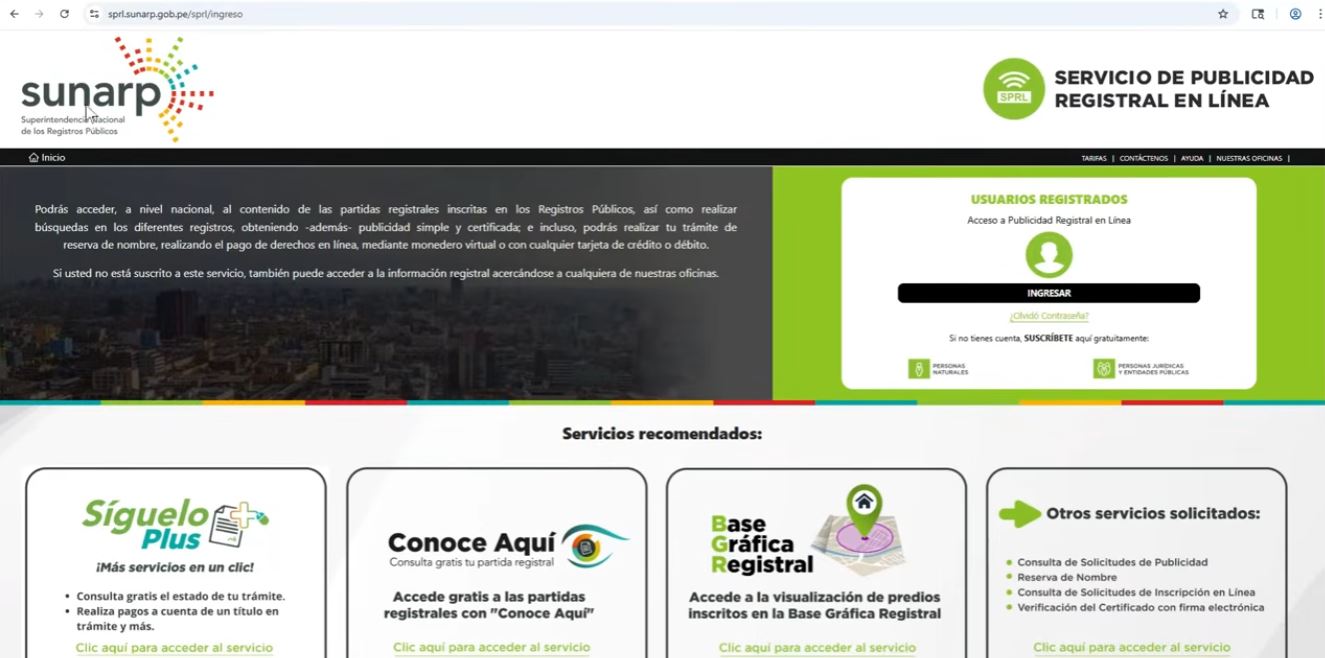
Paso 1: Ingresar al Portal de Servicios de SUNARP
El primer paso consiste en acceder al portal de servicios en línea de SUNARP. Una vez dentro de la plataforma encontrarás diferentes opciones relacionadas con los registros públicos.
Entre los servicios disponibles deberás seleccionar la opción correspondiente para consultar información registral del vehículo. Desde allí comenzarás el proceso de validación de identidad.
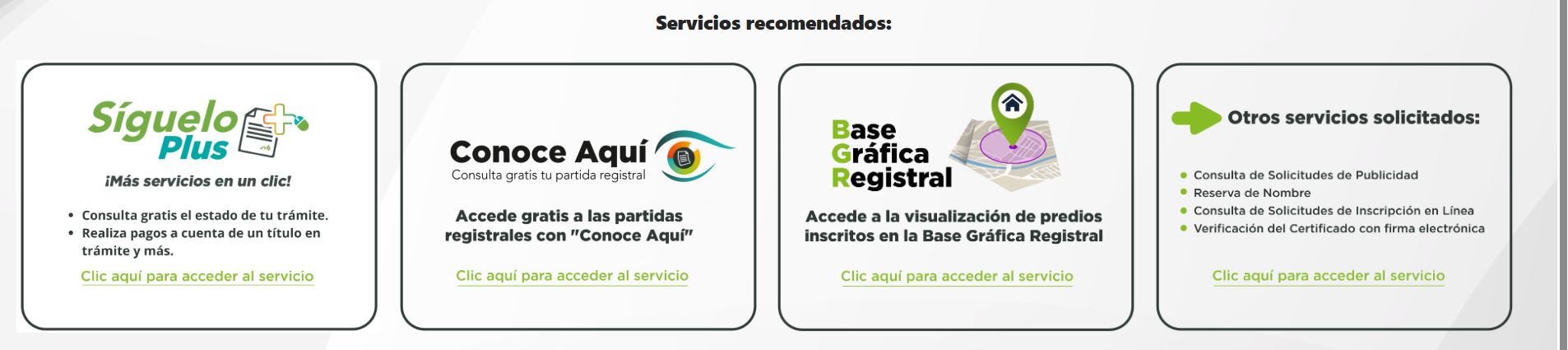
Paso 2: UTILIZAR "CONOCE AQUI"
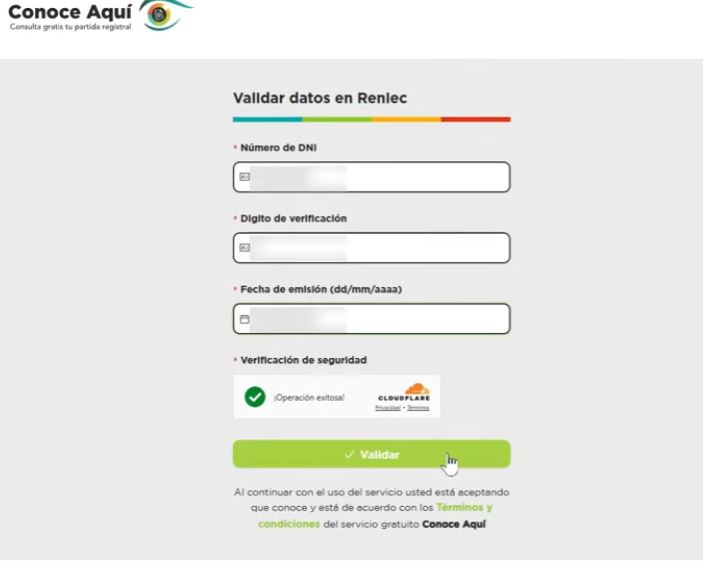
El sistema solicitará algunos datos personales para verificar que eres el titular de la consulta. Deberás completar los campos correspondientes con:
- Número de DNI.
- Dígito de verificación.
- Fecha de emisión del documento.
Después de ingresar correctamente la información, presiona el botón Validar. Si los datos coinciden con los registros oficiales, el sistema permitirá continuar con el siguiente paso.
Paso 3: Buscar el Vehículo Registrado
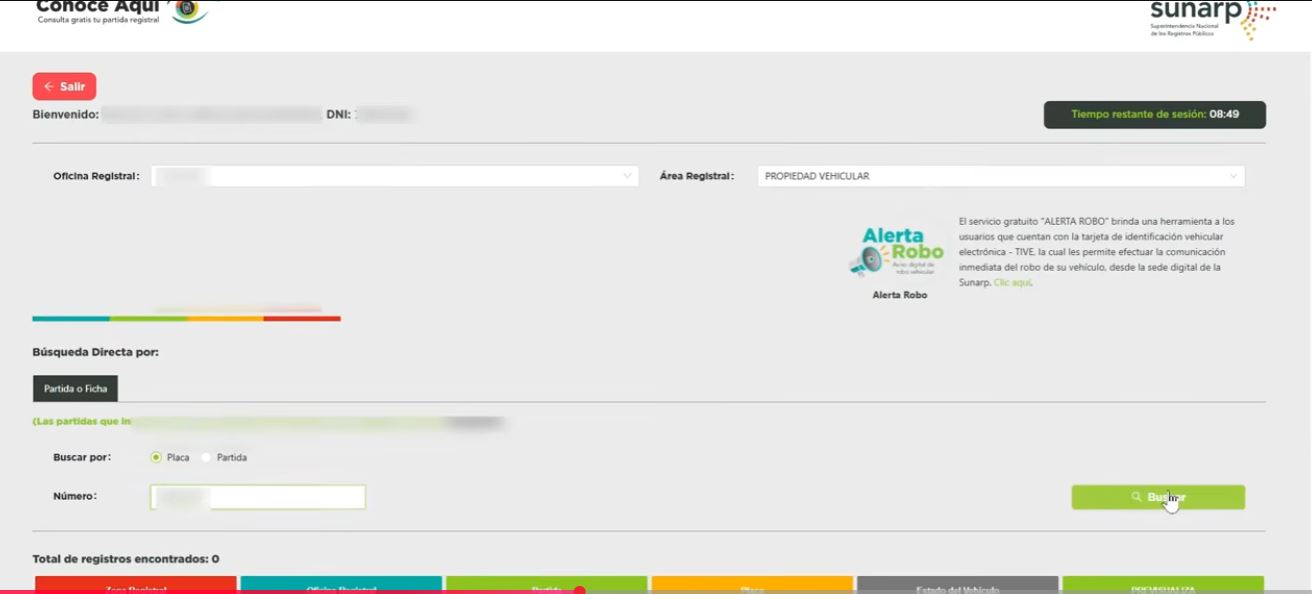
Una vez validada tu identidad, el sistema mostrará tus datos personales y permitirá realizar la búsqueda del vehículo.
En esta etapa deberás seleccionar:
- La oficina registral donde fue inscrito el vehículo.
- El área registral correspondiente a Propiedad Vehicular.
- La opción de búsqueda mediante número de placa.
Ingresa la placa exactamente como aparece registrada y presiona el botón Buscar. En pocos segundos aparecerán los resultados relacionados con el vehículo.
Previsualización
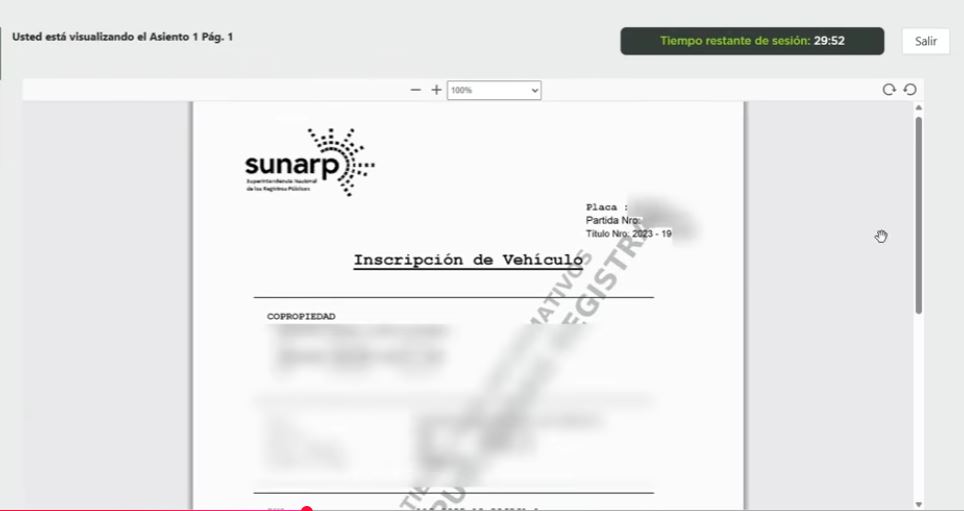
Una vez que hagas clic en "Buscar", aparecerá la lista de registros disponibles. Después, selecciona la opción "Previsualiza" para abrir el documento en formato PDF.
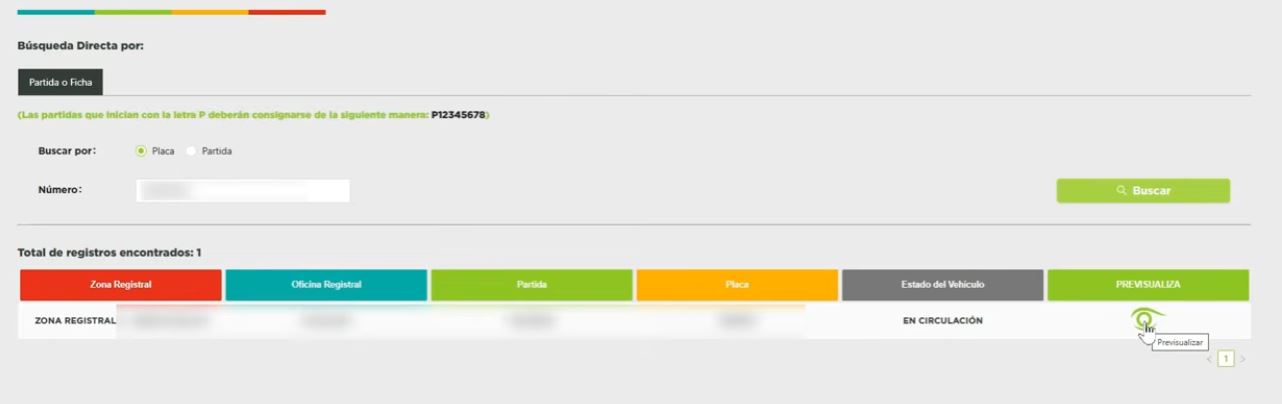
Consultar la Información Registral del Vehículo
Después de localizar el registro correspondiente, el sistema mostrará la información básica del vehículo. Desde este apartado podrás abrir la vista previa del documento registral.
Es importante revisar la parte superior del documento, ya que allí figura el número de título y el año del registro. Ambos datos serán necesarios durante las siguientes etapas para obtener finalmente el TIVE.
Por ello, antes de cerrar la vista previa, anota cuidadosamente el año y el número de título exactamente como aparecen en el documento.
Paso 4: Utilizar Síguelo Plus para Continuar el Proceso
Una vez que hayas anotado correctamente el año del título y el número de título, regresa a la página principal de los servicios virtuales de SUNARP.
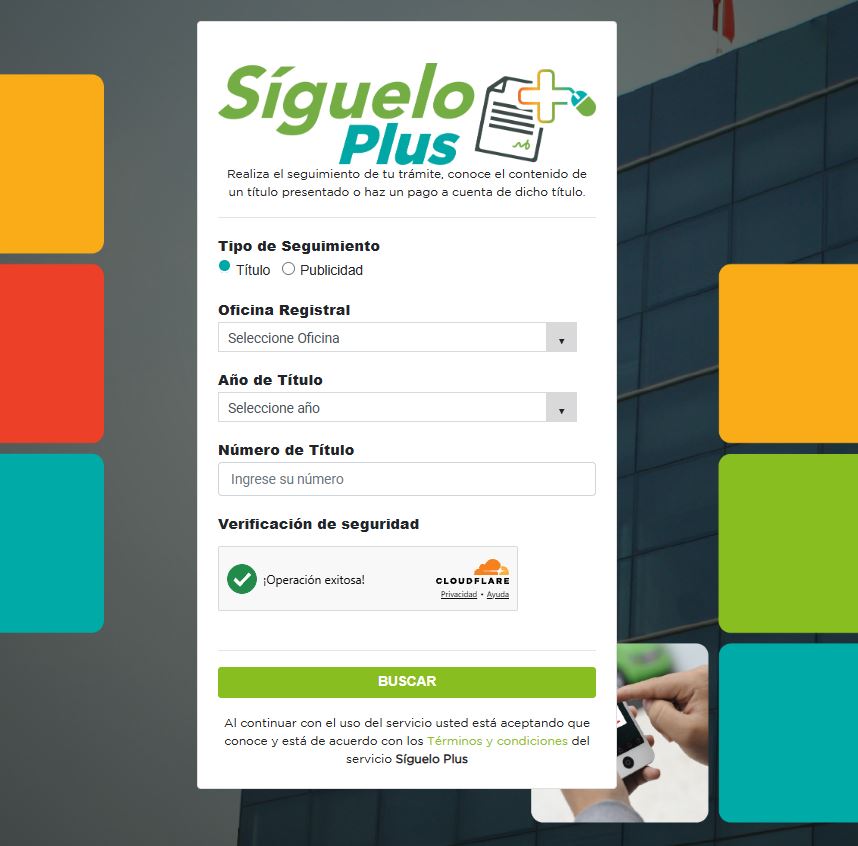
En esta ocasión deberás ingresar al servicio Síguelo Plus, una herramienta que permite consultar el estado de títulos registrales y acceder a determinados documentos electrónicos.

Al abrir el sistema, acepta los términos de uso para continuar con el procedimiento.
Paso 5: Buscar el Título Registral
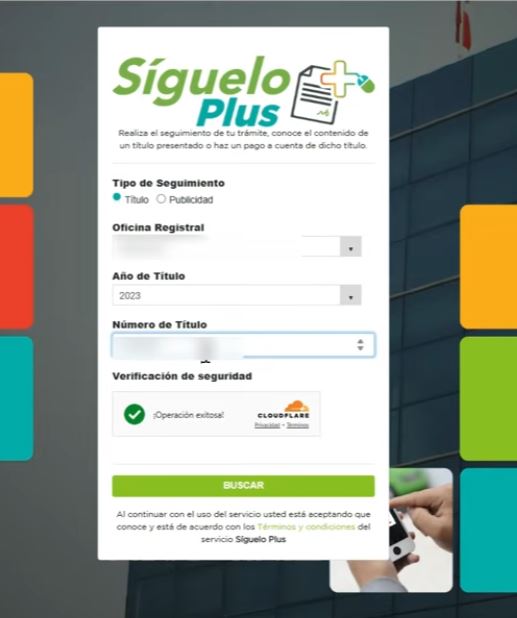
Dentro de Síguelo Plus deberás completar algunos campos para localizar el expediente correspondiente al vehículo.
Selecciona la opción Título como tipo de seguimiento y luego completa la siguiente información:
- Oficina Registral.
- Año del título.
- Número del título.
Es importante escribir exactamente los datos que obtuviste en el paso anterior. Un número incorrecto impedirá localizar el registro.
Cuando toda la información esté completa, presiona el botón Buscar.
Paso 6: Acceder al Asiento de Inscripción y TIVE
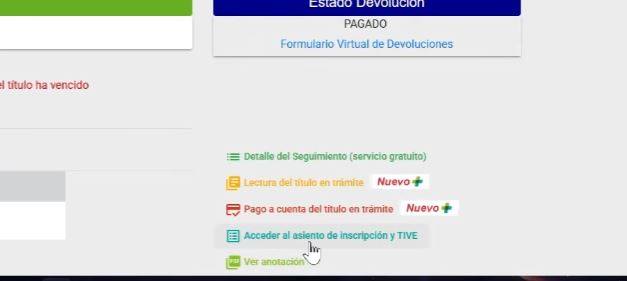
Luego de realizar la búsqueda aparecerán los resultados asociados al título registral.
No será necesario modificar ninguna información. Simplemente desplázate hasta la parte inferior de la página y ubica el botón denominado Acceder al Asiento de Inscripción y TIVE.
Al hacer clic se abrirá una nueva ventana desde donde podrás iniciar la descarga del documento electrónico.
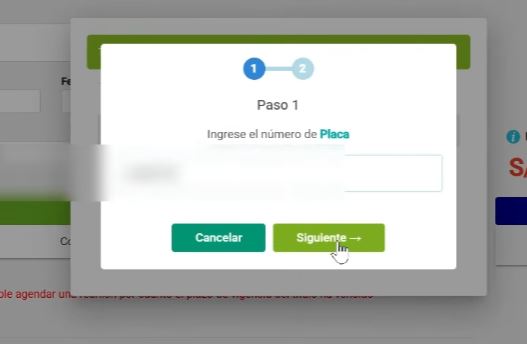
Paso 7: Ingresar la Placa del Vehículo
Dentro del nuevo formulario selecciona la opción correspondiente al TIVE.
El sistema solicitará nuevamente el número de placa del vehículo para confirmar la consulta.
Escribe la placa exactamente como figura en el registro y continúa con el siguiente paso.
Paso 8: Obtener el Código de Verificación
Para finalizar la descarga será necesario ingresar un código de verificación generado por SUNARP.
Este código puede obtenerse desde el servicio de recuperación disponible en la plataforma oficial.
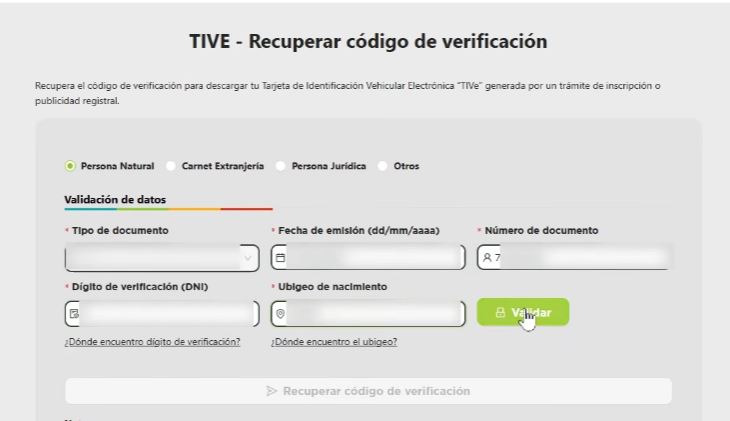
TIVE - Recuperar código de verificación
Dentro del formulario deberás completar la siguiente información:
- Número de DNI.
- Dígito de verificación.
- Fecha de emisión.
- Ubigeo de nacimiento.
Una vez validada la identidad, el sistema habilitará nuevas opciones para recuperar el código.
Paso 9: Generar el Código
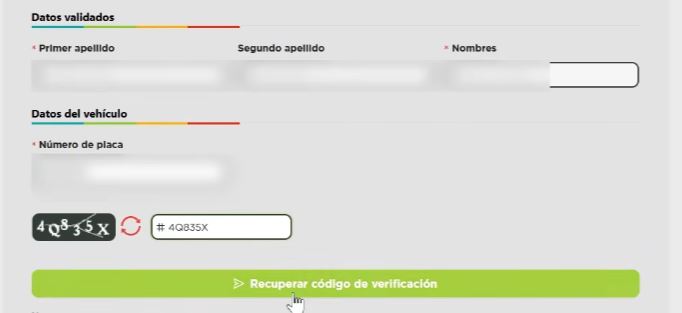
Después de validar la información personal únicamente deberás escribir nuevamente el número de placa y completar el código CAPTCHA que aparece en pantalla.
Finalmente presiona el botón Recuperar Código de Verificación.
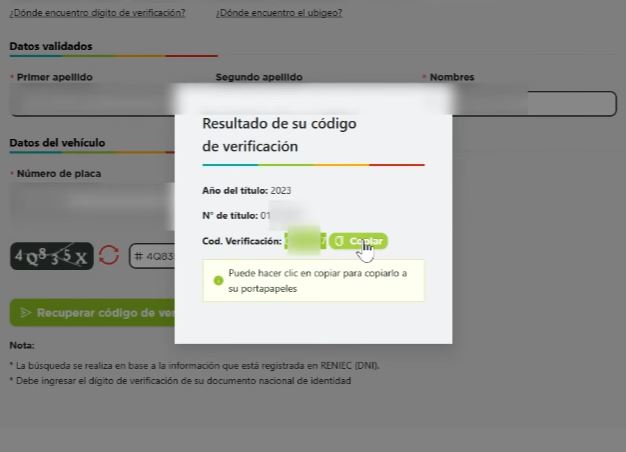
En pocos segundos aparecerá un código único que deberás copiar para utilizarlo en el paso final.
Paso 10: Descargar el TIVE en PDF
Regresa nuevamente al formulario de descarga del TIVE.
Pega el código de verificación obtenido anteriormente y presiona Siguiente.
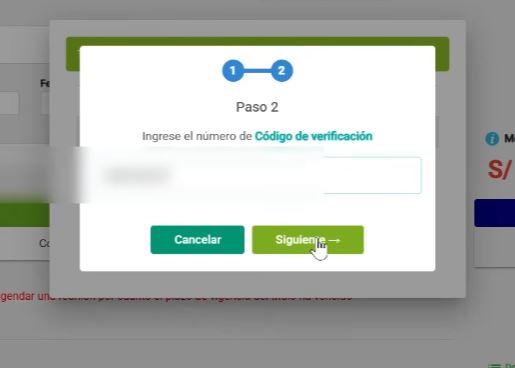
El sistema procesará la solicitud y automáticamente iniciará la descarga del archivo PDF correspondiente a la Tarjeta de Identificación Vehicular Electrónica.
Dependiendo del navegador, el documento podrá abrirse directamente en pantalla o descargarse en la carpeta de archivos del equipo.
¿Qué hacer si el TIVE no se descarga?
Si durante el procedimiento aparece algún error, revisa los siguientes puntos antes de volver a intentarlo:
- Verifica que la placa esté escrita correctamente.
- Comprueba que el año y número del título coincidan exactamente.
- Asegúrate de ingresar el código de verificación sin errores.
- Actualiza la página e intenta nuevamente.
- Utiliza un navegador actualizado como Google Chrome o Microsoft Edge.
Preguntas Frecuentes
¿El TIVE tiene costo?
La consulta y descarga mediante los servicios virtuales de SUNARP dependerán del tipo de trámite disponible en la plataforma. Revisa siempre la información oficial antes de iniciar el proceso.
¿Puedo descargar el TIVE desde mi celular?
Sí. Los servicios virtuales de SUNARP funcionan desde dispositivos móviles siempre que tengas conexión a Internet.
¿Qué sucede si tengo más de un vehículo?
El procedimiento debe realizarse individualmente para cada vehículo, ya que cada uno posee información registral y códigos de verificación diferentes.
¿Qué formato tiene el documento?
El TIVE se descarga en formato PDF, por lo que podrás visualizarlo o imprimirlo cuando sea necesario.
Información Verificada
Autor: Grupo Servidig
Actualizado: 05 de julio de 2026
✔ Información revisada y actualizada en 2026.
En Servidig nos comprometemos a ofrecer información clara, actualizada y confiable sobre los trámites vehiculares en el Perú. Este contenido ha sido elaborado tomando como referencia la información publicada por la Superintendencia Nacional de los Registros Públicos (SUNARP), con el objetivo de brindar una guía precisa sobre cómo descargar la Tarjeta de Identificación Vehicular Electrónica (TIVE).
Sin embargo, este artículo tiene únicamente fines informativos y no reemplaza las disposiciones, requisitos o procedimientos establecidos por SUNARP.
Fuente oficial: Portal Oficial de SUNARP - Servicios en Línea